Kort svar: Mest batteritid på iPhone får du av strömsparläget, automatisk ljusstyrka, kortare autolås, avstängd Alltid på-skärm och begränsad bakgrundsuppdatering. Börja under Inställningar > Batteri. Där visar telefonen själv vilka appar som drar mest och föreslår ändringar. Hjälper inget av det kan batteriet helt enkelt vara slitet.
Hur länge en laddning räcker beror på två saker: hur mycket ström telefonen gör av med och hur friskt batteriet är. Här handlar det om det första. Femton inställningar i iOS 26 och senare, ungefär i ordning efter hur mycket de brukar ge.
Vad är det som drar batteriet?
Öppna Inställningar > Batteri. Där ser du förbrukningen per app de senaste 24 timmarna och 10 dagarna. Tryck på en app så delas siffran upp i skärmtid och bakgrund. En app med mycket bakgrundsaktivitet är det första du ska titta på.
Ibland visar iPhone egna förslag ovanför diagrammet, till exempel att slå på automatisk ljusstyrka. De bygger på hur just din telefon används, så ta dem först.
15 inställningar som ger längre batteritid
Strömläge och skärm
- Strömsparläge. Slå på under Inställningar > Batteri > Strömläge, eller lägg knappen i Kontrollcenter. Telefonen drar då ner på bakgrundsaktivitet, mejlhämtning och visuella effekter.
- Adaptive Power (adaptivt strömläge). Finns på iPhone 15 Pro och senare med iOS 26, under Inställningar > Batteri > Strömläge. Adaptive Power lär sig hur du brukar använda telefonen och gör små justeringar de dagar du använder den mer än vanligt. På iPhone 17-serien och iPhone Air är den på från början.
- Automatisk ljusstyrka. Kolla att den är på under Inställningar > Hjälpmedel > Skärm och textstorlek. Den gömmer sig där och inte under Skärm och ljusstyrka, vilket många missar.
- Kortare autolås. 30 sekunder eller 1 minut räcker för de flesta. Inställningar > Skärm och ljusstyrka > Autolås.
- Alltid på-skärm av. Finns på Pro-modellerna från iPhone 14 Pro och på nyare modeller, under Inställningar > Skärm och ljusstyrka.
- Mörkt läge. På iPhone med OLED-skärm drar svarta ytor mindre ström. Välj Mörk under Inställningar > Skärm och ljusstyrka.
Bakgrund och uppkoppling
- Stäng av bakgrundsuppdatering för appar som inte behöver hämta data hela tiden. Inställningar > Allmänt > Bakgrundsuppdatering.
- Gå igenom platstjänster under Inställningar > Integritet och säkerhet > Platstjänster. Välj "När appen används" i stället för "Alltid" där det fungerar.
- Välj 5G Auto under Inställningar > Mobilnät > Mobildataalternativ > Röst och data. Då kopplar telefonen upp mot 5G bara när det märks.
- Använd wifi när du kan. Det drar oftast mindre än mobilnätet, särskilt där täckningen är svag.
- Flygplansläge när täckningen är dålig. En mobil som letar signal i en källare eller på fjället tömmer batteriet förvånansvärt fort.
- Färre notiser. Varje notis tänder skärmen. Rensa under Inställningar > Notiser.
- Låt Mail hämta manuellt eller en gång i timmen i stället för push. Det ställer du in under kontoinställningarna för Mail.
Småsaker
- Stäng av haptisk feedback på tangentbordet under Inställningar > Ljud och haptik > Tangentbordsfeedback.
- Håll iOS uppdaterat under Inställningar > Allmänt > Programuppdatering. Uppdateringar innehåller ofta förbättringar av strömförbrukningen.
Sparar det batteri att stänga appar?
Nej. Apple avråder från att tvångsstänga appar för att spara batteri. Appar i bakgrunden är för det mesta pausade, och att starta en app från noll kostar mer än att väcka den. Stäng bara appar som har hängt sig.
Batteriet rasar efter en iOS-uppdatering
Efter en större uppdatering går telefonen igenom bilder, filer och meddelanden i bakgrunden. Det kan ta några dagar, och under tiden är det normalt att batteriet tar slut fortare och att telefonen blir varm. Låt den stå på laddning några nätter innan du drar några slutsatser.
Vill du att batteriet ska hålla i flera år?
Inställningarna ovan ger mer tid per laddning. Batteriets livslängd är en annan fråga. Låt Optimerad batteriladdning vara på. Har du iPhone 15 eller senare kan du sätta en laddningsgräns på 80–95 % under Inställningar > Batteri > Laddning. Undvik värme, framför allt medan telefonen laddar. Och använd en certifierad laddare och kabel, se vår guide till USB-C-kablar.
Batterihälsa, laddcykler och när det är dags att byta går vi igenom i den stora guiden om iPhone-batteriet.
Inget hjälper. Vad nu?
Titta under Inställningar > Batteri > Batterihälsa. Visar maximal kapacitet runt 80 % eller lägre gör ingen inställning i världen någon större skillnad. Då finns tre vägar:
- Byt batteriet. Vill du göra det själv, på egen risk, har vi en guide om att byta batteri i iPhone själv och mobilbatterier till många modeller.
- Ha extra ström med dig. En powerbank i jackfickan räddar långa dagar och resor.
- Byt telefon och sälj den gamla via Sälj din enhet.
Powerbanks till iPhone
Visa alla →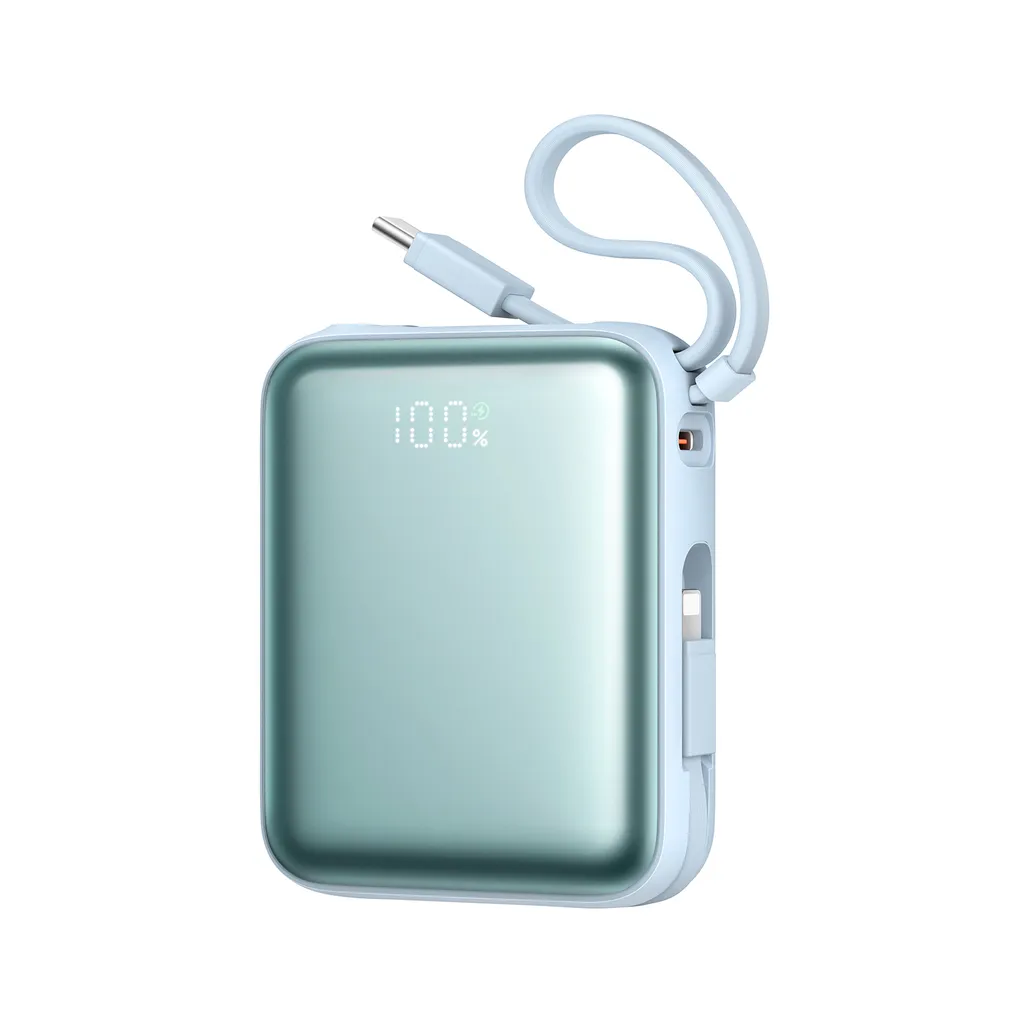 Joyroom
 powerbank 10000 mAh, 22,5 W, inbyggd USB-C och Lightning, blå
I lager459 kr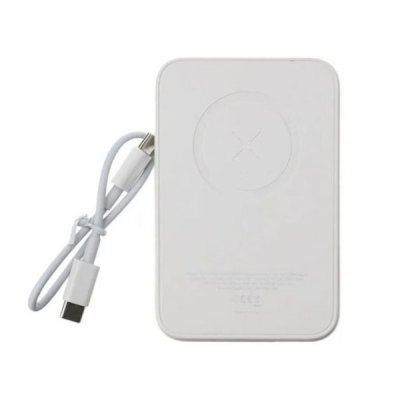 Premium
RV MagSafe Powerbank 5000 mAh – Vit
I lager349 kr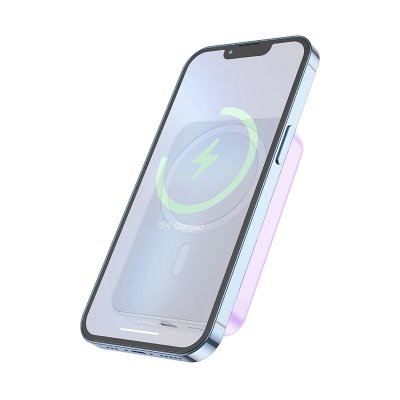 RV
Powerbank Magnetisk med Trådlös Laddning 10000 mAh - Lila
I lager349 kr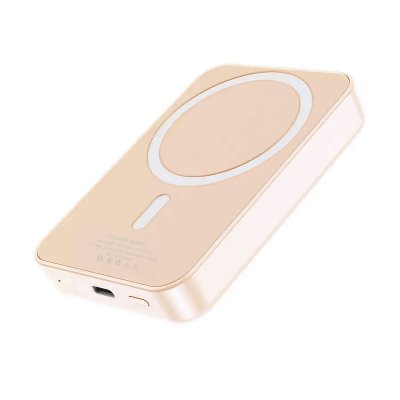 RV
Powerbank Magnetisk med Trådlös Laddning 10000 mAh - Rosa
I lager349 kr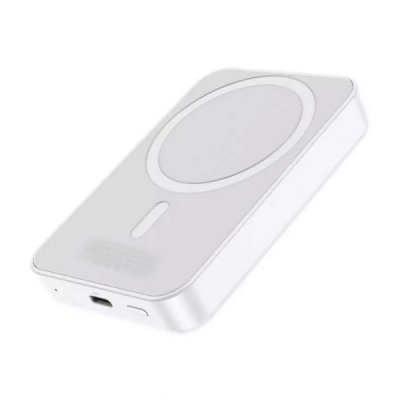 Teknikhouse
Powerbank Magnetisk med Trådlös Laddning 10000 mAh - Vit
I lager379 kr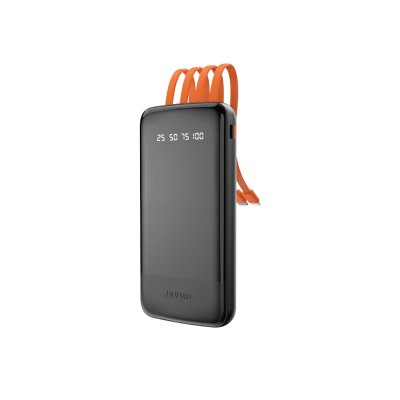 Dudao
Dudao K6Pro Universal Powerbank 10000mAh USB-A/Type-C/Lightning - Svart
I lager349 kr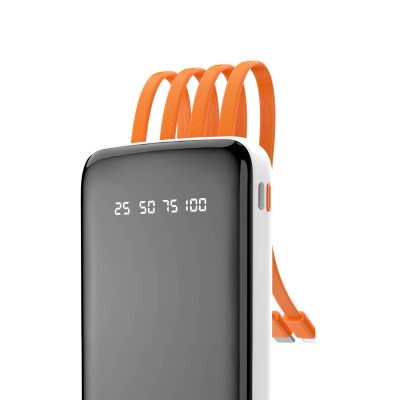 Dudao
Powerbank 10000mAh USB-A/Type-C/Lightning Dudao K6Pro Universal - Vit
I lager349 kr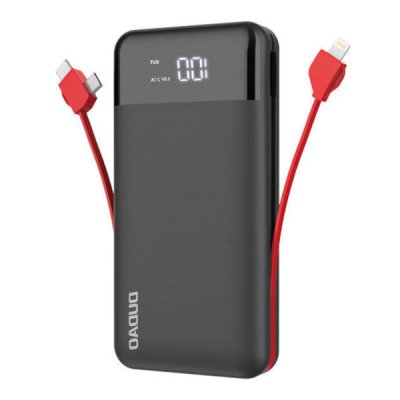 Dudao
Powerbank 20000mah Dudao K1Pro 15watt - Type-C/Micro-USB/Lightning - Svart
I lager599 kr
Vanliga frågor
Drar Bluetooth mycket batteri?
Nej, väldigt lite. Stänger du av det märks det knappt på batteriet, men du tappar AirPods och Hitta.
Är det skadligt att ha strömsparläget på jämt?
Nej, batteriets hälsa påverkas inte. Bakgrundsfunktionerna blir lite långsammare och mejlen kommer mer sällan, det är allt.
Sparar mörkt läge batteri på alla iPhone?
Mest på modeller med OLED-skärm. På iPhone med LCD-skärm, som iPhone 11 och iPhone SE, är effekten försumbar.
Hur mycket längre räcker batteriet?
Det beror på hur du använder telefonen. Skärmen och svag täckning brukar stå för mest, så börja där.
Källor: Apple: Om batteriet i iPhone laddas ur för snabbt, Apple: Adaptive Power på iPhone, Apple: Laddningsgräns och Optimerad batteriladdning.